- GMOグローバルサインサポート
- クライアント証明書サポート情報
- マネージドPKIの管理
- マネージドPKI管理者証明書について
管理者証明書について
「管理者証明書」とは、マネージドPKIの管理画面へのアクセスし、証明書発行などの各種管理操作を行うために発行される専用のクライアント証明書です。
購入したライセンスを消費して発行されるクライアント証明書(アクセス認証用途・S/MIME用途)とは異なるものとなり、管理者証明書は弊社から無償で提供されるため、発行にあたりライセンスを消費することはありません。 なお、管理者証明書のコモンネーム(発行先)は、GSパネルのユーザIDが使用されます。
管理者証明書の再発行や更新に関するメールの送付先アドレスは、後から変更することができます。GSパネルの「ユーザ管理」から対象のユーザIDを編集すると、以降に行う再発行や更新に関するメールが、変更後の新たなメールアドレス宛に送信されます。(管理者証明書のディスティングイッシュネーム情報に記載されているメールアドレスは変更されません。)
管理者証明書に登録されている コモンネーム(=ユーザID)やメールアドレスを変更したい場合、「ユーザ管理」から新たにユーザを追加登録し、そのユーザIDで新たに管理者証明書を取得してください。 ご利用の端末を変更される場合は、現在利用中の端末で、管理者証明書をエクスポートし、新しい端末にインポートしてご利用ください。本ページ記載の再発行の手順にて新しい端末で取得し直すことも可能です。再発行後は、元の証明書は利用できなくなりますのでご注意ください。
管理者証明書の新規取得方法
管理者証明書の更新方法
管理者証明書の再発行方法
管理者証明書取得時のトラブルに関して
管理者証明書の新規取得方法
-
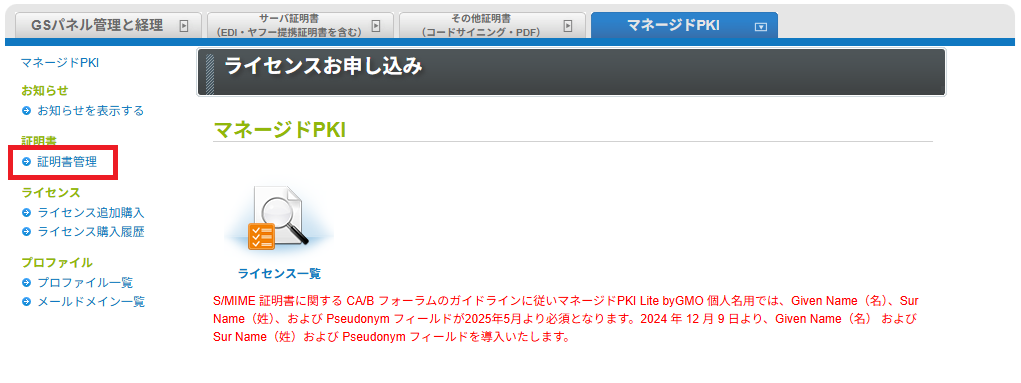
GSパネルにログインし、「マネージドPKI」タブ内の「証明書管理」をクリックします。
-
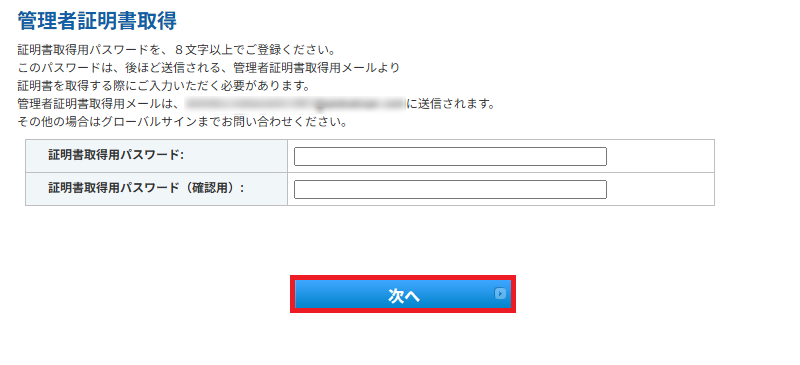
管理者証明書を取得する際に必要となるパスワードを設定します。半角英数混在8文字以上の値を2回入力し、「次へ」をクリックします。
-
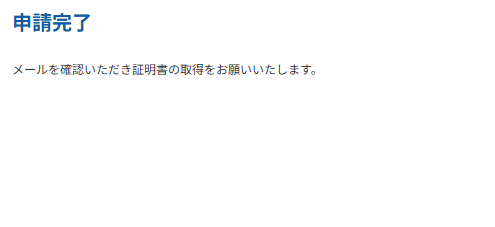
「申請完了」と表示されれば、申請は完了です。
-
ユーザ情報に登録されているメールアドレス宛てに送信されるメールを確認し、メール内に記載されている管理者証明書の取得用URLへアクセスします。
-
②で登録した証明書取得用パスワードを入力し、「次へ」進みます。
-
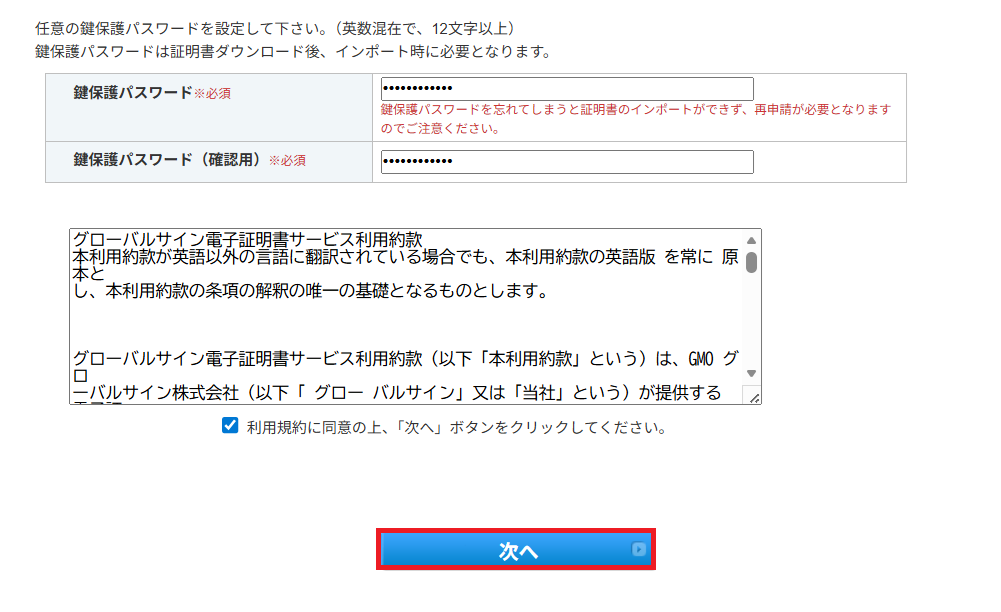
後ほどダウンロードいただく証明書ファイル(PKCS#12形式)に設定するパスワードを入力します。半角英数字を組み合わせた12文字以上のパスワードを2回入力し、利用規約に同意のうえ「次へ」をクリックしてください。
-
「証明書ダウンロード」ボタンをクリックし、証明書ファイルを任意の場所へ保存します。

-
お使いの環境に合った方法で、保存した証明書ファイルを用いて証明書ストアへ証明書のインストールを行います。手順は下記ページをご確認ください。
PKCS12形式の証明書をインポートする方法(Google Chrome)
PKCS12形式の証明書をインポートする方法(Microsoft Edge)
PKCS12形式の証明書をインポートする方法(Mozilla Firefox) -
管理者証明書のインストールが完了後、端末を再起動の上、再度①の「証明書管理」をクリックしてください。証明書の選択画面が表示されますので、正しい管理者証明書を選択すると、クライアント証明書の管理・発行等の操作ができるようになります。
クライアント認証が発生せず証明書が選択できない場合はこちらをご確認ください。
管理者証明書の更新方法
-
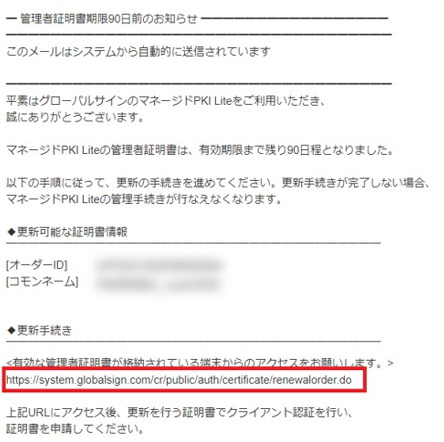
ご利用の管理者証明書の有効期限 90 日前より、管理者証明書に登録されたメールアドレス宛に以下の更新案内メールが送信されます。
-
更新対象の管理者証明書を選択し、クライアント認証を行い、更新のお手続きを進めてください。
クライアント認証が発生せず証明書が選択できない場合はこちらをご確認ください。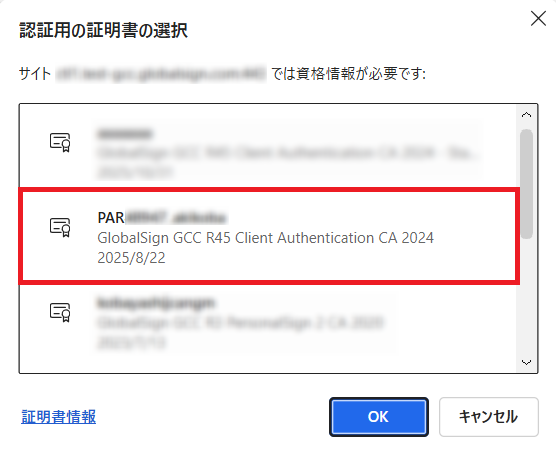
管理者証明書の再発行方法
-
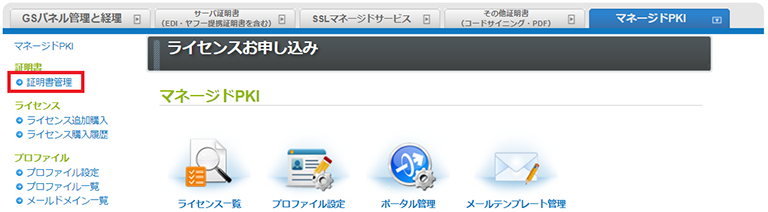
GSパネルへログインし、「マネージドPKI」タブの「証明書管理」をクリックします。
-
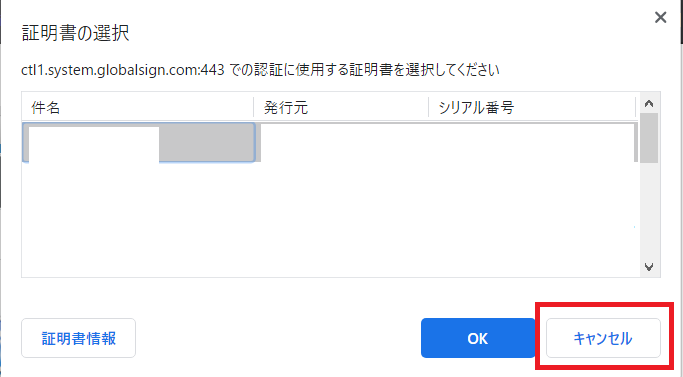
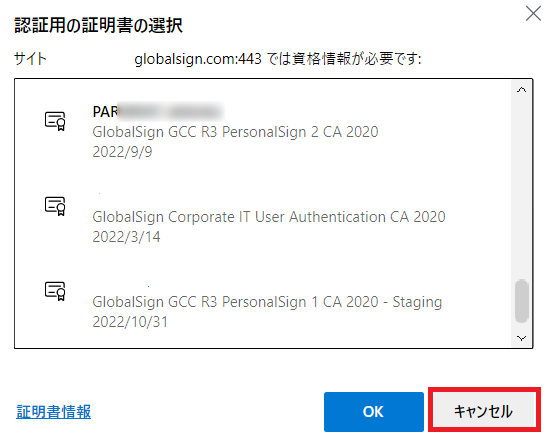
クライアント証明書を選択するポップアップが表示されます。証明書を選択せず、「キャンセル」をクリックします。
-
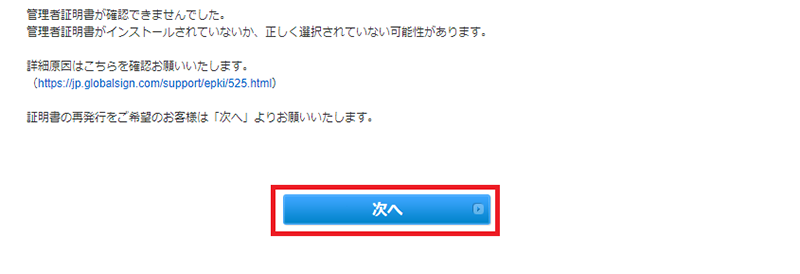
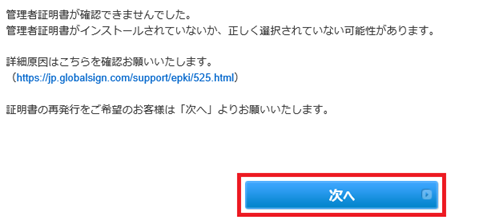
以下のような画面が表示されます。「次へ」をクリックします。
-
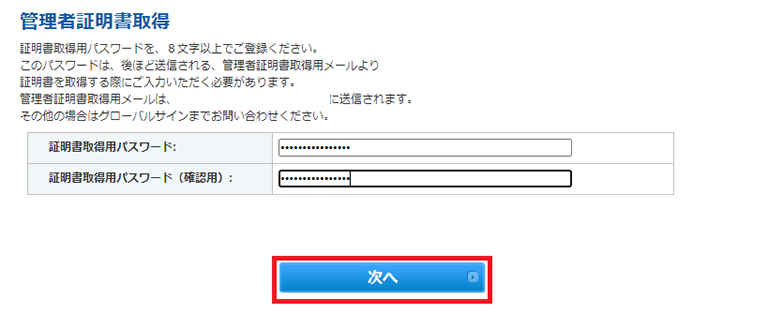
管理者証明書の再発行画面に遷移します。証明書取得用パスワードを設定し、「次へ」をクリックします。
-
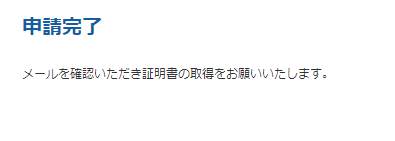
以上で再発行申請は完了です。引き続き証明書の取得、インストールに進みます。
-
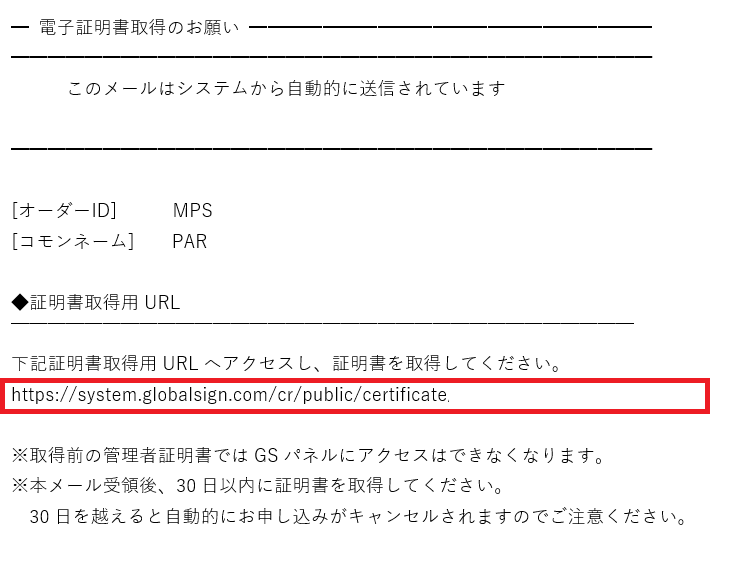
取得用メールを受信後、取得用URLへアクセスします。
-
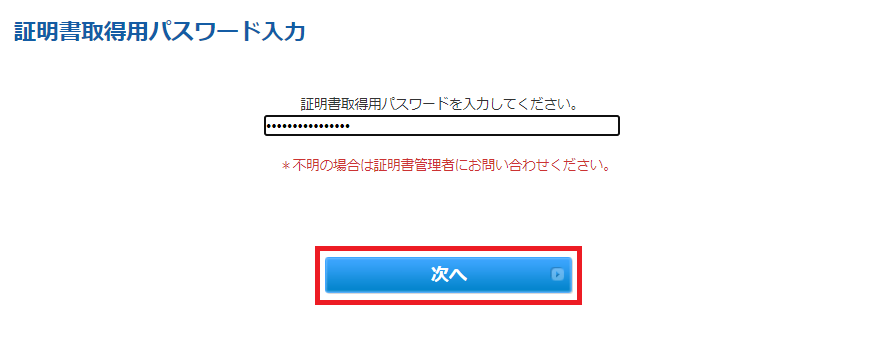
手順4で設定した証明書取得用PWを入力し、「次へ」をクリックします。
-
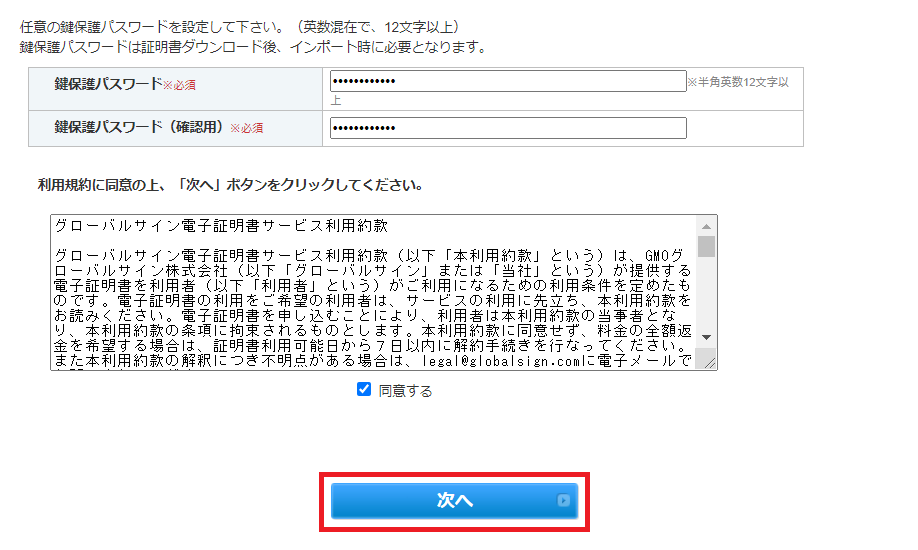
鍵保護PW(英数混在で、12文字以上)を設定します。
-
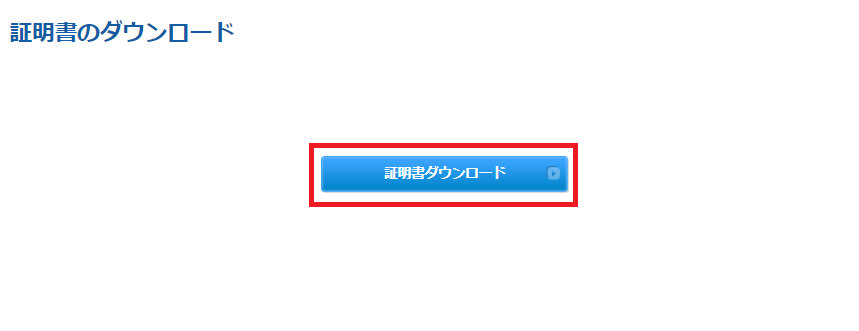
「証明書ダウンロード」をクリックすると、管理者証明書ファイルがダウンロードされます。
-
ダウンロードされた管理者証明書をインストールします。インストール方法につきましては、下記のサポートページをご参照ください。
PKCS12形式の証明書をインポートする方法(Microsoft Edge)
PKCS12形式の証明書をインポートする方法(Google Chrome)
PKCS12形式の証明書をインポートする方法(Mozilla Firefox)
管理者証明書取得時のトラブルに関して
マネージドPKIの管理者証明書取得時にエラーが発生した場合は、以下の方法による解決をお試しください。
管理者証明書を申請済みであるが、まだ取得していない場合
既に送信されている管理者証明書取得メールをご確認いただき、管理者証明書をインストールしてください。
管理者証明書を既に取得している場合
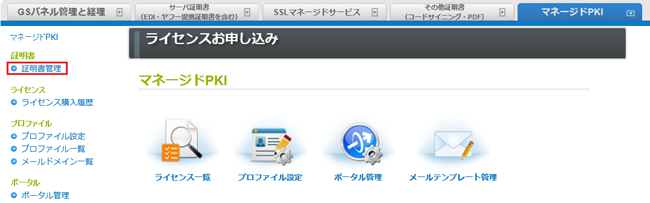
管理者証明書をインストールしたブラウザより、GSパネルの「マネージドPKI」タブ内、「証明書管理」へアクセスしてください。
※ブラウザに複数の証明書がインストールされている場合は、どの証明書を利用するかを選択する必要があります。管理者証明書を正しく選択して先へ進んでください。
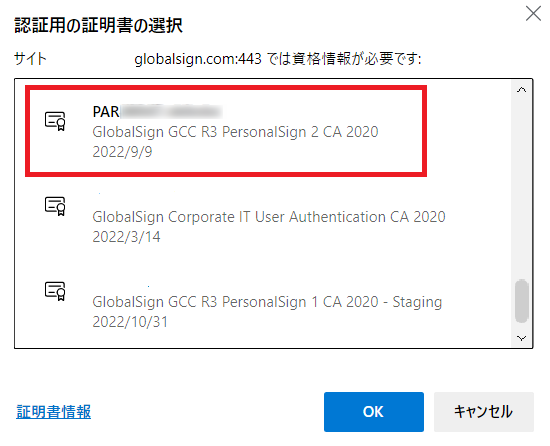
紛失等で管理者証明書を取得し直したい場合は、「キャンセル」ボタンをクリックしてください。
下記のような画面が表示されますので、「次へ」ボタンより、管理者証明書の再発行画面へ進むことができます。
※再発行後は、元の証明書は利用できなくなりますのでご注意ください。
管理者証明書を取得したかどうか不明の場合
上記画面の「次へ」ボタンより再発行をお試しください。再発行の申請が正常に受理される場合は、そのまま管理者証明書を取得し直してください。
※再発行の申請が正常に受理されない場合は、管理者証明書をまだ取得していない状態であると判断できます。
既に送信されている管理者証明書取得メールをご確認いただき、管理者証明書をインストールしてください。