- GMOグローバルサインサポート
- クライアント証明書サポート情報
- マネージドPKIの管理
- マネージドPKI Lite 初期設定について
こちらでご紹介する手順は、既にGSパネルのアカウントをお持ちの方が、マネージドPKI Liteの利用を開始する手順です。
まだGS パネルのアカウントをお持ちでない方は、こちらのお申し込みガイドを参考にお手続きください。
ライセンスについて
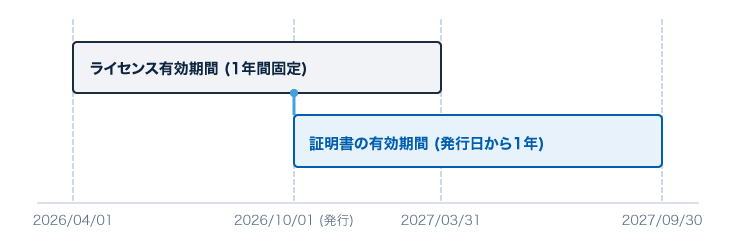
マネージドPKIのライセンスとは、証明書を発行(更新)するための引き換えチケットのようなもので、有効期間はライセンス発効日から一律1年間となっています。
マネージドPKIでクライアント証明書の新規発行や更新を行う場合は、必要枚数分の有効なライセンスが事前に購入されている必要があります。
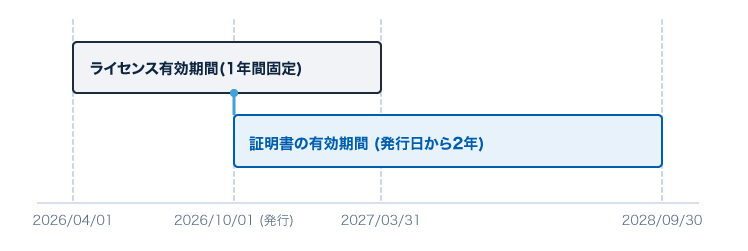
ライセンスの有効期間と、ライセンスを使用して実際に発行されるクライアント証明書の有効期間は異なりますので、ご注意ください。
ライセンス自体は1年間で失効しますが、発行した証明書の有効期間は影響を受けません。ライセンス失効後も発行済み証明書は有効期限日まで利用可能です。
1年のライセンスの場合の一例
2年のライセンスの場合の一例
ライセンスの種類について
マネージドPKI Lite byGMO(個人名用)
| 利用用途 | 説明 |
|---|---|
| アクセス認証 | 証明書のコモンネーム(CN)に、任意の値を設定可能です。 |
| S/MIME |
S/MIME用証明書のコモンネームとして利用できる値は、以下の通りです。 ① 自社および関連会社に属する個人のメールアドレス ② GivenName+SurName ③ Pseudonym ※法人名、または、自社および関連会社に属する部門用メールアドレスをコモンネームに設定する場合は、【マネージドPKI Lite byGMO 法人名用】をお申し込みください。 |
マネージドPKI Lite byGMO 法人名用
| 利用用途 | 説明 |
|---|---|
| アクセス認証 | マネージドPKI Lite byGMO 法人名用はS/MIME用途向けのライセンスとなります。【マネージドPKI Lite byGMO 個人名用】ライセンスを選択しなおし、お申し込みください。 |
| S/MIME | S/MIME用証明書のコモンネーム(CN)に法人名、または、自社および関連会社に属する部門用メールアドレスを設定可能です。 |
マネージドPKI Lite 初期設定手順
-
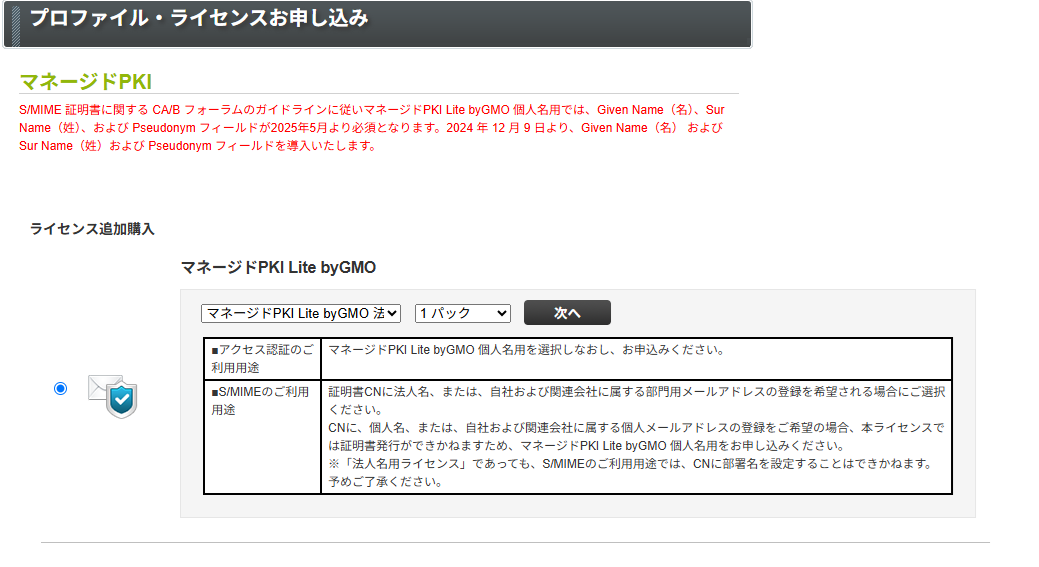
GSパネルにログイン後、「マネージドPKI」のタブに移動します。ライセンス追加購入のラジオボタンをチェックし、ご希望のライセンス数を選択して「次へ」に進みます。
※ライセンスの申し込みとプロファイルの申請は同時に行われます。プロファイルの申請権限は管理者権限のみのため、必ず管理者権限のユーザIDでログインして、作業を進めてください。
-
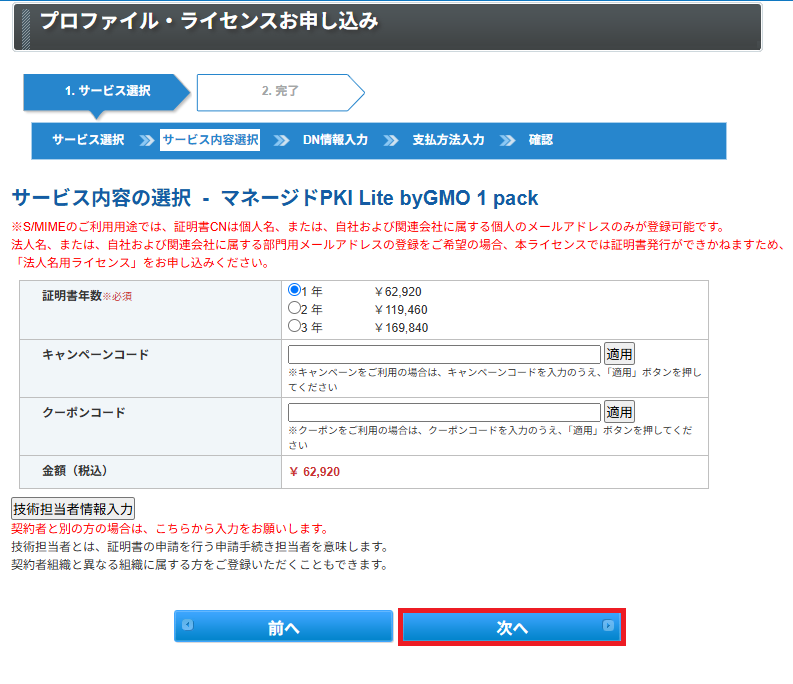
証明書年数を選択してください。
キャンペーンコードやクーポンコードをお持ちであれば、そちらも入力してください。
技術担当者を設定する場合は、「技術担当者情報入力」をクリックし、次画面で必要事項を入力してください。技術担当者には「ライセンス発効のお知らせ」等の当該ライセンスに関するお知らせのメールが送付されます。
「次へ」をクリックして進みます。
-
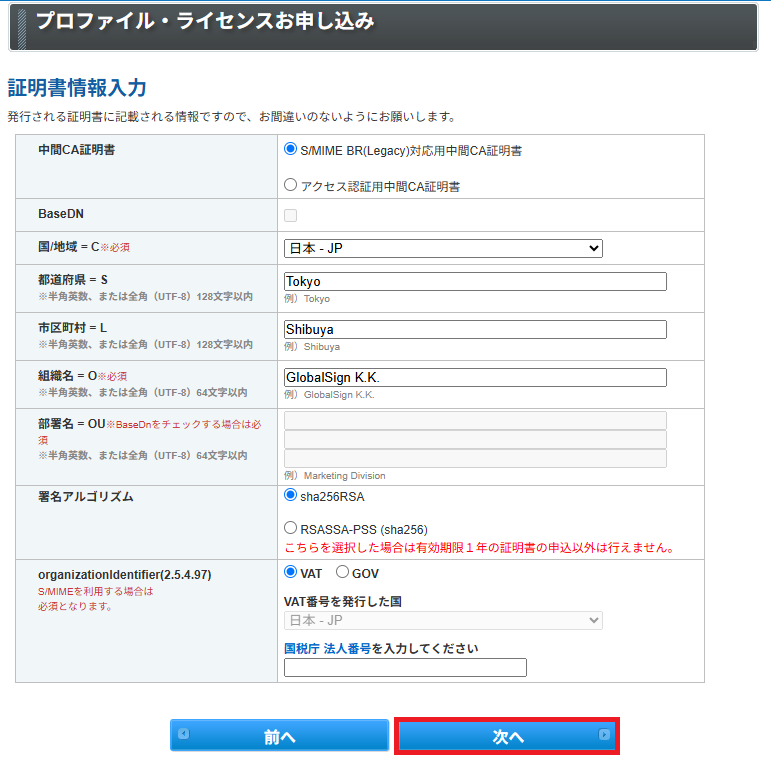
プロファイル情報(発行するクライアント証明書に記載される内容)を登録します。項目を入力して「次へ」をクリックして進みます。S/MIME を利用する場合は「organizationIdentifier」は必須となります。
「部署名(OU)」はアクセス認証用中間CAのみ指定可能です。BaseDN の項目にチェックを入れてプロファイル情報を登録すると、「組織名(O)」と「部署名(OU)」の組み合わせが独占され、他のお客様が同じ値を登録できないようになります。
※S/MIME BR対応用中間証明書でプロファイルを申請した場合、審査が完了するまではプロファイル一覧で一時的に当該プロファイルの中間CA証明書がアクセス認証用中間CA証明書として表示されます。プロファイル・メールドメインの審査完了後に、S/MIME BR対応用中間証明書として正しく選択できるようになります。
※「RSASSA-PSS」はドイツ政府エネルギー関連機関とのやり取りに利用される方向けの選択肢となります。通常の利用であれば「sha256RSA」をご選択ください。
-
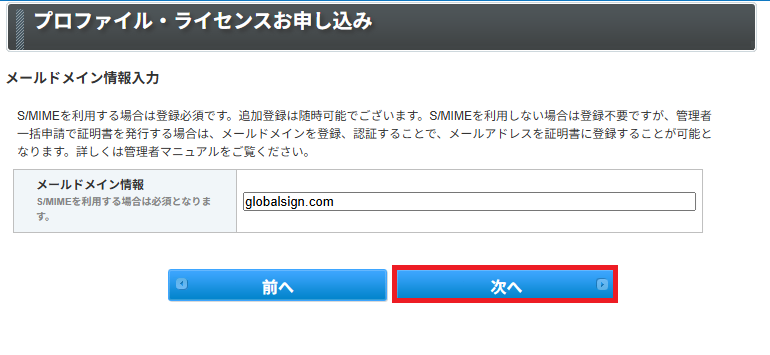
メールドメイン情報を設定する場合は、必要事項をご入力のうえ、「次へ」をクリックしてください。S/MIMEを利用する場合は、本項目の登録が必須となります。登録したメールドメインの承認手順はこちらの手順「メールドメインの追加登録について」の⑥以降をご確認ください。
-
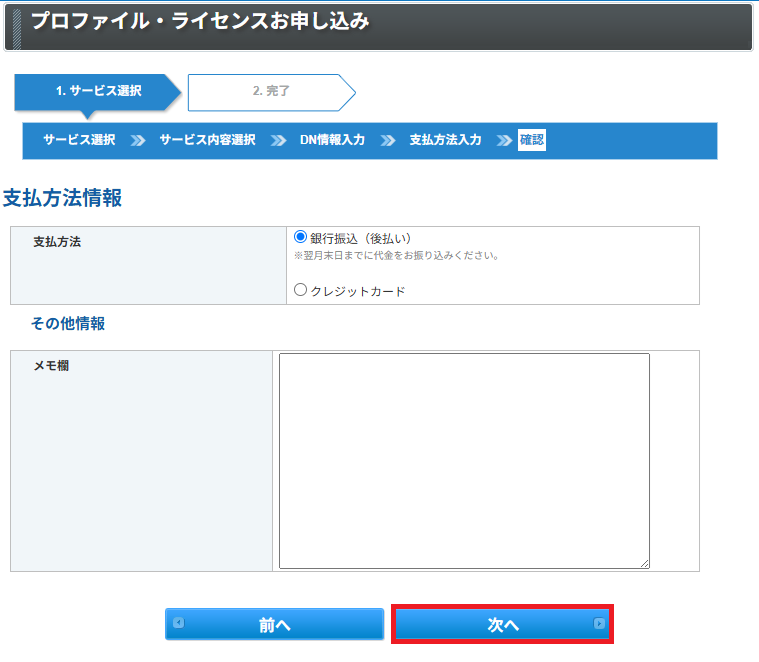
お支払い情報を入力し、「次へ」をクリックして進みます。
-
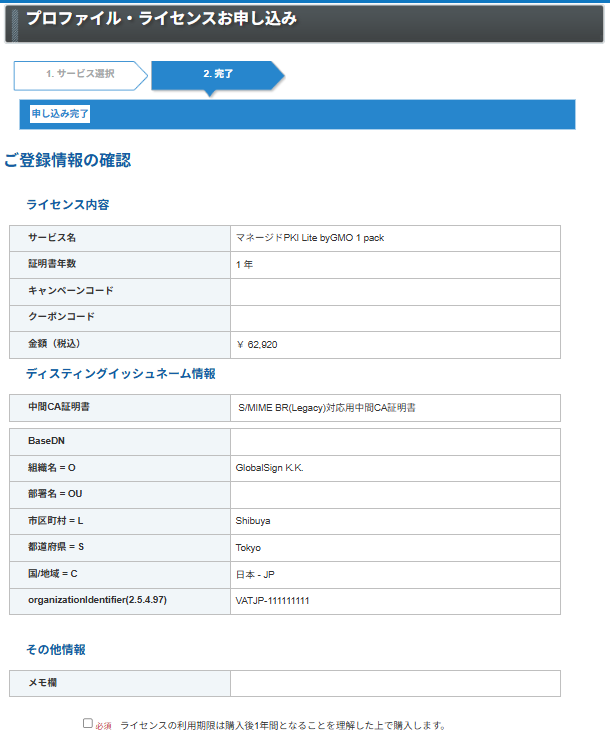
入力した情報の確認画面が表示されます。ライセンスの利用期限は購入後1年間となることを確認し、利用規約に同意した上で「次へ」をクリックしてください。以上で申請は完了です。
マネージドPKIの証明書発行画面に進むには管理者証明書が必要となります。こちらの手順で管理者証明書を取得してください。