- GMOグローバルサインサポート
- クライアント証明書サポート情報
- マネージドPKIの管理
- クライアント証明書の再発行について
クライアント証明書を再発行する方法は、以下の3通りです。各申請方法によって再発行手順が異なりますので、証明書発行時の申請方法をご確認ください。
再発行では、ディスティングイッシュネームの変更はできません。また、有効期限切れ・未発行・失効済みの証明書は再発行できませんので、ご注意ください。
- 証明書の再発行を1枚ずつ行う手順
1枚ずつ証明書を再発行する方法です。どちらの申請方法で発行された証明書でも、1枚ずつ再発行することが可能です。 - 証明書再発行(一括)
証明書発行時に「証明書発行(一括)」にて申請した場合のみ利用可能です。マネージドPKI Liteの管理者が、CSVファイルに情報を入力して一括申請し、ユーザ向けに証明書取得メールを手配する方法です。 - 証明再書発行(管理者一括)
「証明書発行(管理者一括)」にて証明書を申請した場合、証明書が発行されてから30日間は既存の証明書zipファイルがダウンロードできます。30日経過するとダウンロードボタンは消え、代わりに証明書再発行のボタンが表示されるようになりますので、発行済みステータスのオーダーIDを含んだCSVファイルをアップロードすることで再発行が行えます。
※200件を超える一括申請はできません
証明書の再発行を1枚ずつ行う手順
-
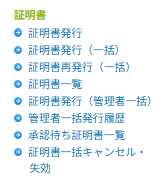
GSパネルにログインし、「マネージドPKI」タブ内左部メニューの 「証明書管理」にアクセスし、管理者証明書で認証を行います。管理者証明書で認証後、「証明書一覧」をクリックしてください。
-
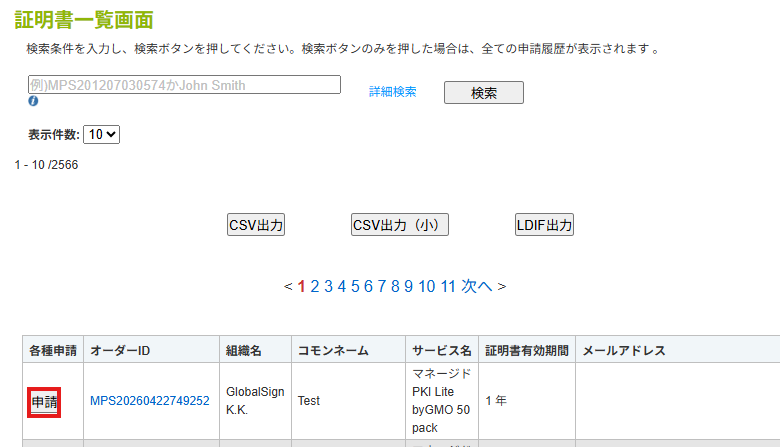
検索画面が表示されますので、確認したい証明書の情報を入力し、「検索」ボタンをクリックします。表示された候補の「申請」ボタンを押下して次へ進みます。
-
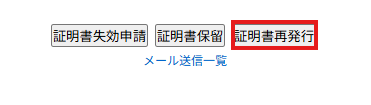
「申込証明書編集」の一番下にある「証明書再発行」をクリックします。
※証明書のステータスによって表示されるボタンは異なります。
-
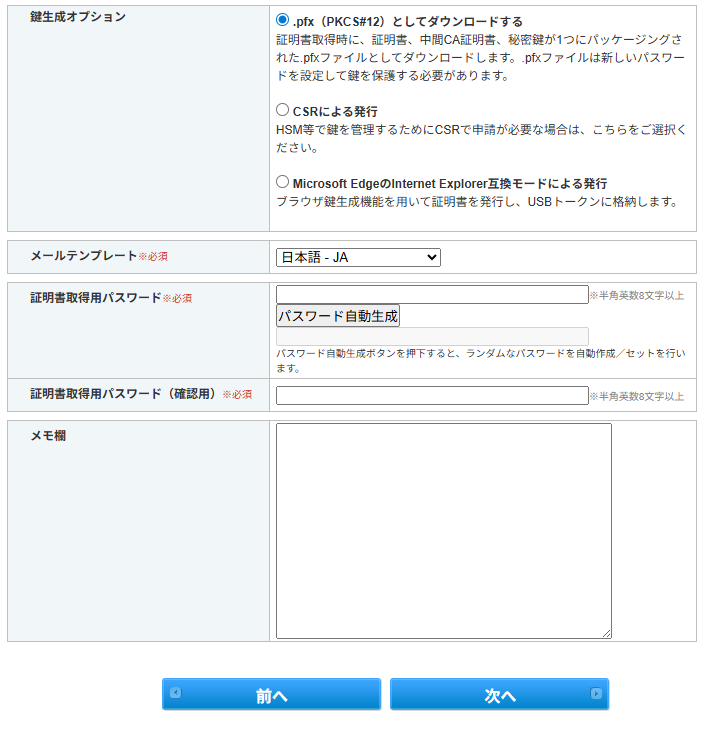
鍵生成オプションを選択し、証明書取得用パスワードを入力して、「次へ」をクリックしてください。
※証明書取得用パスワードは証明書取得時に必要となりますのでお忘れにならないよう控え、証明書を取得するユーザに伝えてください。
-
再発行される証明書の内容を確認し、「完了する」をクリックすると再発行の申請が完了します。登録のメールアドレスへ証明書取得メールを送信いたしますので、証明書取得用 URLにアクセスし、証明書の取得を行ってください。
証明書再発行(一括)
-
GSパネルにログインし、「マネージドPKI」タブ内左部メニューの「証明書管理」にアクセスし、管理者証明書で認証を行います。管理者証明書で認証後、「証明書再発行(一括)」をクリックしてください。
-
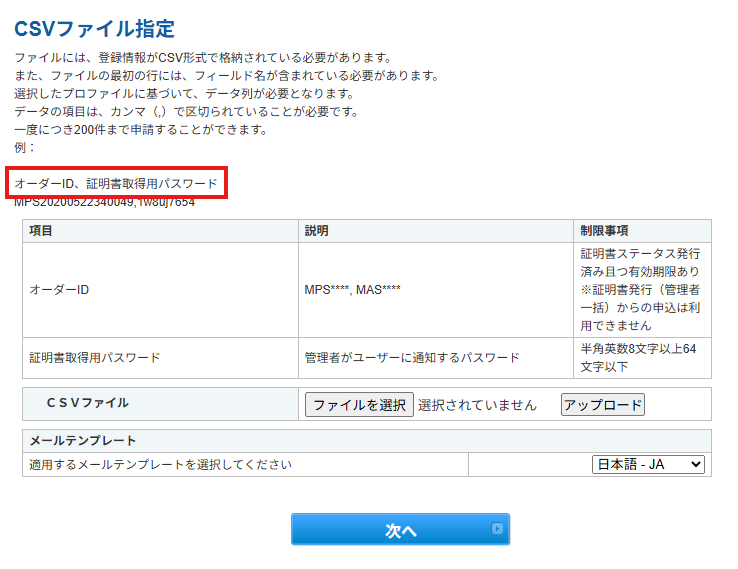
申請に使用する CSV ファイルを指定します。「1行目(ヘッダ行)に指定する項目は、お客様の画面で赤枠内の項目を1行目(ヘッダ行)に指定のうえ、CSVファイルを作成し、アップロードしてください。各項目に指定する内容は、「項目名」「説明」「制限事項」の内容をご確認ください。ファイルを選択し、アップロード後に「次へ」をクリックしてください。
※証明書取得用パスワードは証明書取得時に必要となりますのでお忘れにならないよう控え、証明書を取得するユーザに伝えてください。
-
アップロードされたCSVファイルの確認画面が表示されます。内容を確認後、「次へ」お進みください。最終的な内容確認画面が表示されますので、「完了」をクリックし、再発行申請は完了です。
-
再発行申請完了後、ユーザ(証明書のメールアドレス)宛てに証明書取得メールが送付されますので、記載されている証明書取得用URLにアクセスし、証明書の取得を行ってください。
証明再書発行(管理者一括)
-
GSパネルにログインし、「マネージドPKI」タブ内左部メニューの「証明書管理」にアクセスし、管理者証明書で認証を行います。管理者証明書で認証後、「管理者一括発行履歴」をクリックしてください。
-
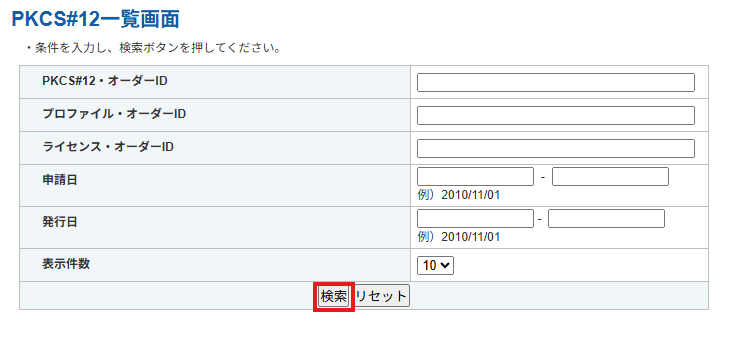
「検索」をクリックし、オーダーの一覧を表示します。
-
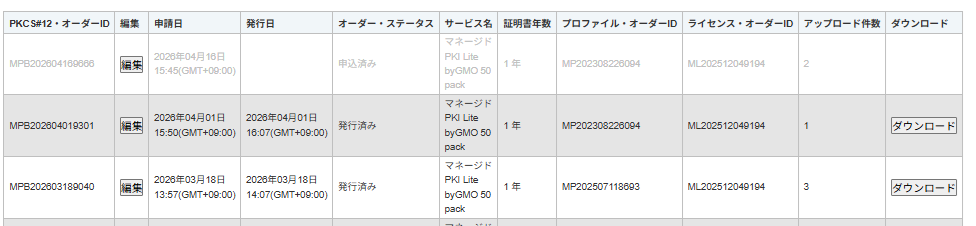
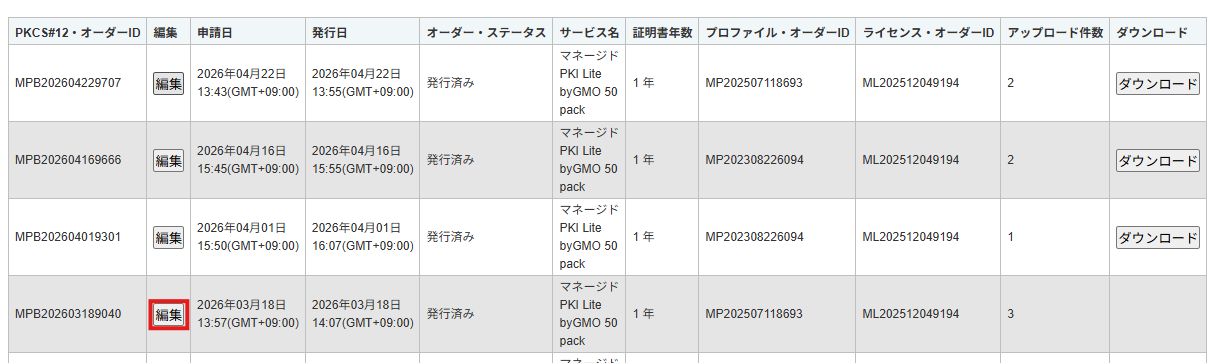
一覧内で再発行を行いたいオーダーの「編集」ボタンをクリックしてください。
-
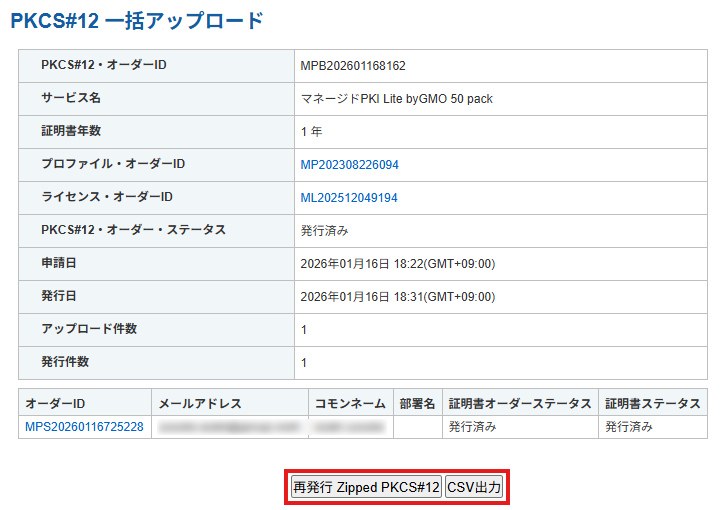
「CSV出力」をクリックし、CSVファイルを取得します。
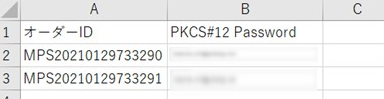
取得したCSVファイルは、再発行を行いたいオーダーの行のみを残し、A列のオーダーID以外の項目を削除してください。あわせて、B列にはPKCS#12 Passwordのみを入力してください。S/MIME BR対応用中間CAをご利用の場合、PKCS#12 Password には「AUTOGEN」を入力してください。
編集が完了しましたら、「再発行 Zipped PKCS#12」をクリックしてください。
-
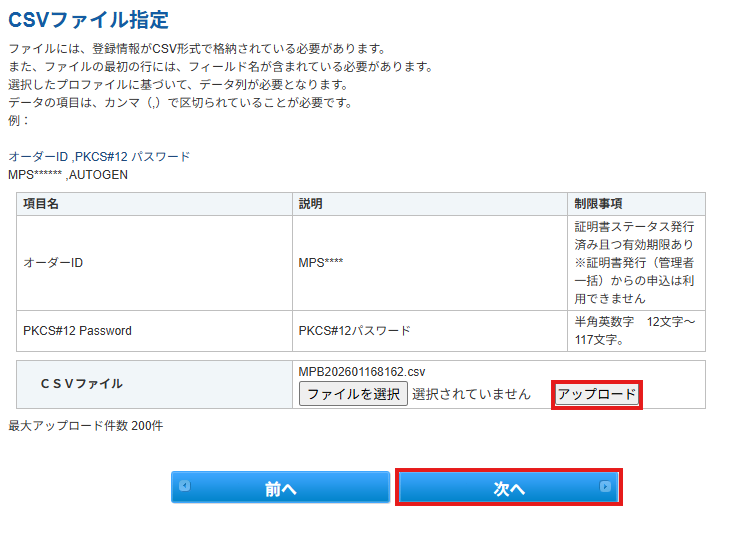
編集したCSVファイルを選択後、「アップロード」ボタンをクリックし、「次へ」をクリックして進みます。
-
内容を確認の上、「完了する」をクリックすると、申請が完了します。
※PKCS#12パスワードは証明書インポート時に必要となりますのでお忘れにならないよう控え、証明書を利用するユーザに伝えてください。
-
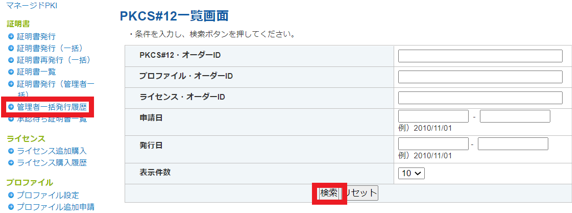
左メニューの「管理者一括発行履歴」に進み、証明書を取得します。「検索」をクリックし、オーダーの一覧を表示します。
-
一覧内の「ダウンロード」ボタンをクリックすると.zip ファイルで証明書を一括取得することができます。ボタンがグレー表示の場合は、証明書を作成中ですので時間を置いてから再度お試しください。