- GMOグローバルサインサポート
- クライアント証明書サポート情報
- マネージドPKIの管理
- プロファイルのセットアップウィザードについて
ライセンスの購入やプロファイルの認証が完了後、プロファイルセットアップウィザードを利用して、クライアント証明書の発行時に適用される各種オプションを確認、設定することができます。
-
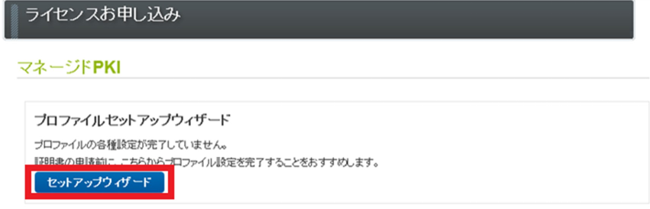
GS パネルにログインし、「マネージドPKI」タブに移動します。「セットアップウィザード」の項目をクリックしてください。
-
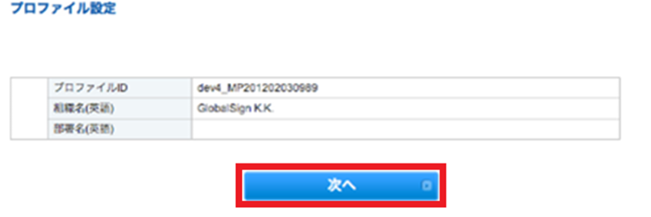
認証済みのプロファイルが表示されますので、そのまま「次へ」をクリックして進みます。
-
「更新設定」の項目では、発行したクライアント証明書の更新時に、どのような申請や承認フローをとるかという「更新タイプ」を選択します。お客様の運用にあった更新タイプを選び、「次へ」をクリックして進みます。
クライアント証明書の更新タイプの詳細につきましては、こちらをご確認ください。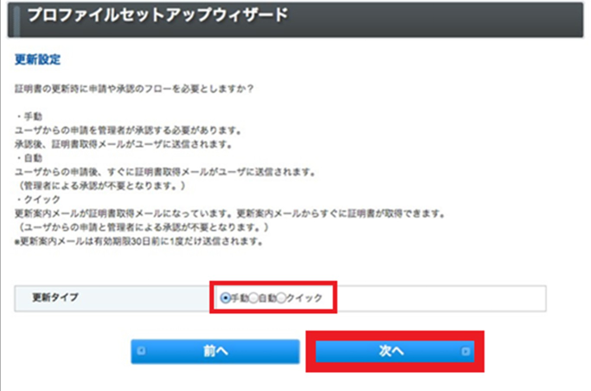
-
「EFS 設定」の項目で「有り」を選択すると、発行される証明書の拡張キー使用法に「暗号化ファイルシステム」が追加されます。この設定に対応するアプリケーションを使用する方のみ「有り」を選択し、「次へ」をクリックして進みます。
※「有り」を選択すると、証明書の拡張キー使用法(Extended Key Usage)の項目に「暗号化ファイルシステム(1.3.6.1.4.1.311.10.3.4)」が追加されます。これにより、MicrosoftのOSで使用されているNTFS形式のファイルの暗号化に利用可能となります。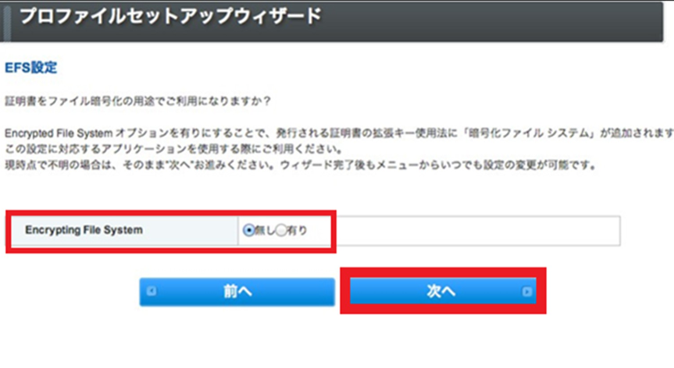
-
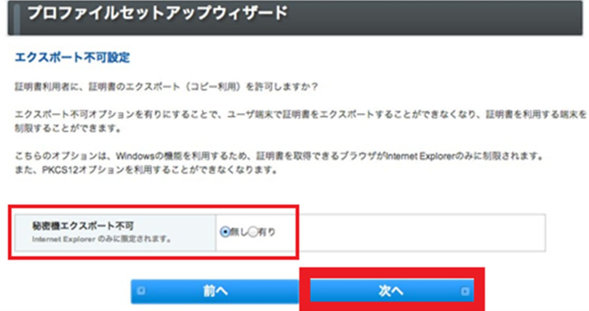
「エクスポート不可設定」の項目で「有り」を選択すると、Windows の機能により、後から秘密鍵をエクスポートできなくなります。こちらの機能が必要な方のみ「有り」を選択し、「次へ」をクリックして進みます。
-
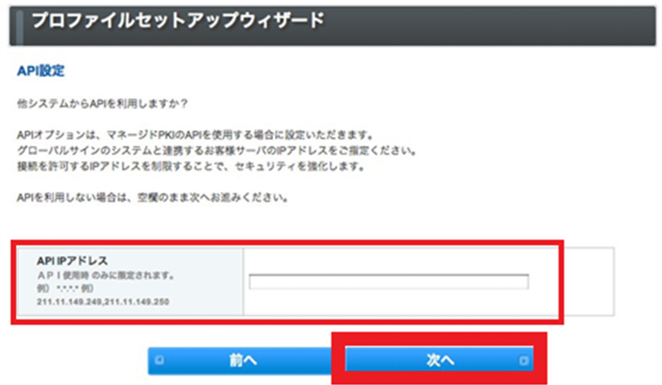
「API 設定」の項目では、証明書の申請等に API を利用される方のみ、アクセスを許可する IP アドレスを設定してください。
-
「メールテンプレート設定」の項目では、発行するクライアント証明書関連のメールテンプレートや送信の有無等を編集することができます。必要な箇所を編集し、「次へ」をクリックしてください。
各メールテンプレートの詳細はこちらをご覧ください。
テンプレートは初期設定のままでご利用いただける内容となっております。なお、テンプレートの編集は可能ですが、初期設定で使用されている変数については変更されないことを推奨いたします。 -
「ポータル画面設定」の項目では、エンドユーザ向けポータル画面のページタイトルやロゴ・フッダー画像を編集することができます。こちらの対応が必要な方のみ編集を行ってください。
詳細はこちらをご覧ください。 -
「エンドユーザ利用規約設定」の項目では、エンドユーザ向けの利用規約に独自の内容を追加でアップロードすることができます。こちらの対応が必要な方のみ編集を行ってください。
利用約款をカスタマイズした場合、既定では弊社標準の利用約款が優先表示されますが、GSパネル内の設定により、標準約款とカスタマイズ約款の両方を表示することが可能です。 利用約款のカスタマイズを行っていない場合は、表示に変更はありません。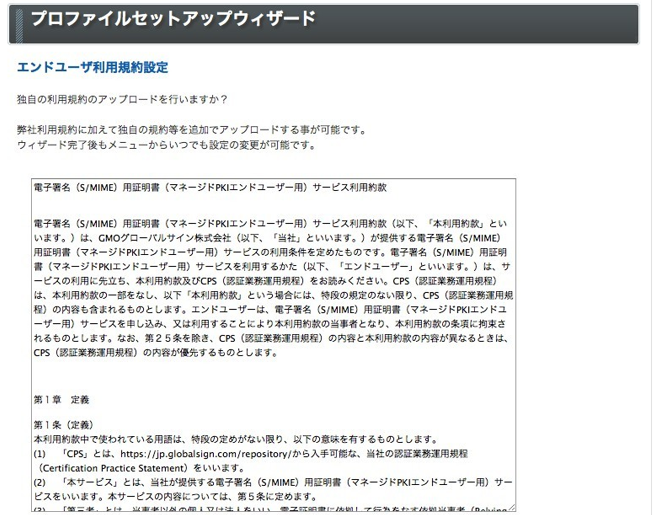
以上で、プロファイルのセットアップウィザードは完了です。「プロファイル設定」)より各設定をご確認いただけます。