- GMOグローバルサインサポート
- クライアント証明書サポート情報
- マネージドPKIの管理
- マネージドPKIライセンスについて
ライセンスについて
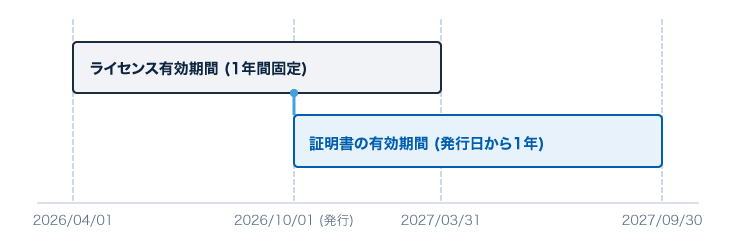
マネージドPKIのライセンスとは、証明書を発行(更新)するための引き換えチケットのようなもので、有効期間はライセンス発効日から一律1年間となっています。
マネージドPKIでクライアント証明書の新規発行や更新を行う場合は、必要枚数分の有効なライセンスが事前に購入されている必要があります。
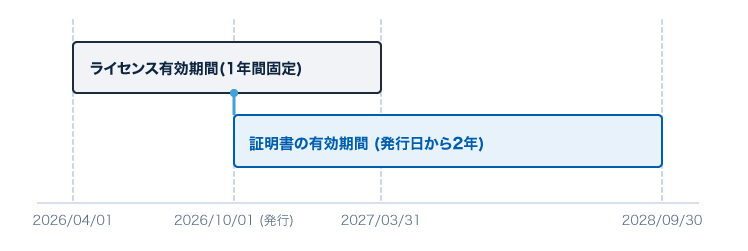
ライセンスの有効期間と、ライセンスを使用して実際に発行されるクライアント証明書の有効期間は異なりますので、ご注意ください。
ライセンス自体は1年間で失効しますが、そのライセンスを消費して発行した証明書の有効期間は証明書発行日から有効期限日までとなり、影響を受けません。ライセンス失効後も発行済み証明書は有効期限日まで利用可能です。
1年のライセンスの場合の一例
2年のライセンスの場合の一例
ライセンスの残数や有効期限の確認方法
ライセンスの追加購入について
ライセンスのキャンセルについて
ライセンスの残数や有効期限の確認方法
-
GSパネルにログインし、「マネージドPKI」タブ内左部メニューの「ライセンス購入履歴」をクリックしてください。
-
ライセンスIDなどご希望の条件を指定し、「検索」をクリックしてください。条件の指定を行わない場合、すべてのライセンスの購入履歴が表示されます。
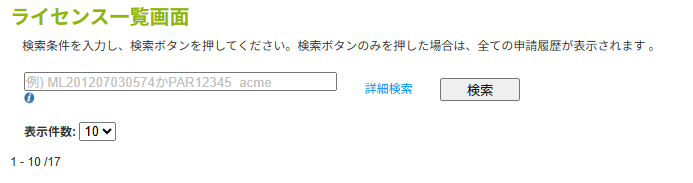
-
表示された検索結果画面で、有効期限・残数を確認できます。有効期限を迎えると、残数にかかわらず使用できなくなりますので、ご注意ください。ライセンスが不足している場合は、下記手順で「ライセンス追加購入」より必要な数をご購入ください。
有効期限が切れた場合、または残数がなくなった場合は、該当のライセンスはグレーアウトして表示されます。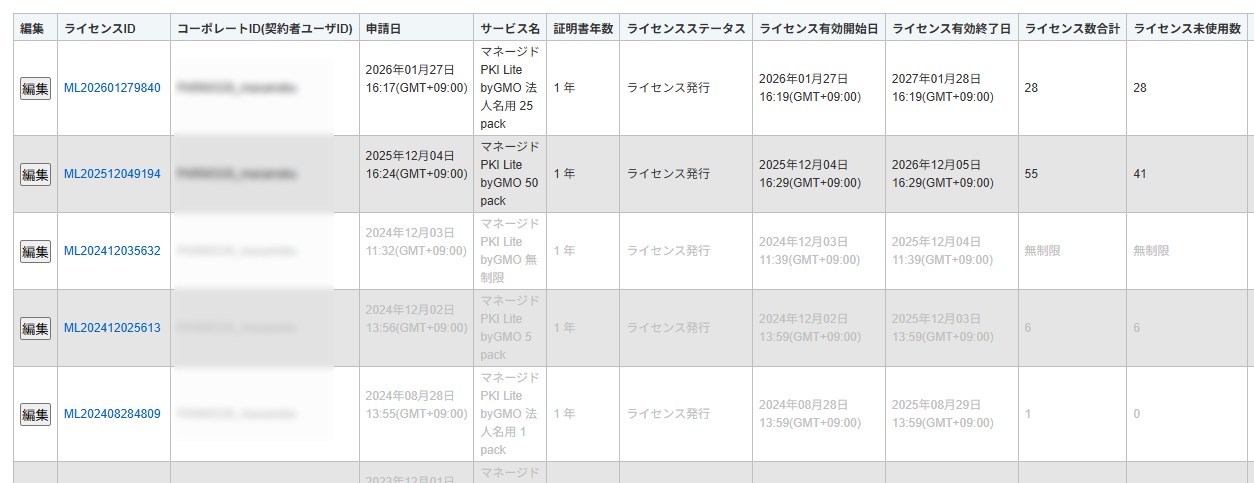
ライセンスの追加購入について
マネージドPKI のライセンス数が不足した場合や種類の異なるライセンスが必要な場合は、追加でライセンスを購入することができます。
ライセンスの種類について
マネージドPKI Lite byGMO (個人名用)
| 利用用途 | 説明 |
|---|---|
| アクセス認証 | 証明書のコモンネーム(CN)に、任意の値を設定可能です。 |
| S/MIME |
S/MIME用証明書のコモンネームとして利用できる値は、以下の通りです。 ① 自社および関連会社に属する個人のメールアドレス ② GivenName+SurName ③ Pseudonym ※法人名、または、自社および関連会社に属する部門用メールアドレスをコモンネームに設定する場合は、【マネージドPKI Lite byGMO 法人名用】をお申し込みください。 |
マネージドPKI Lite byGMO 法人名用
| 利用用途 | 説明 |
|---|---|
| アクセス認証 | マネージドPKI Lite byGMO 法人名用はS/MIME用途向けのライセンスとなります。【マネージドPKI Lite byGMO 個人名用】ライセンスを選択しなおし、お申し込みください。 |
| S/MIME | S/MIME用証明書のコモンネーム(CN)に法人名、または、自社および関連会社に属する部門用メールアドレスを設定可能です。 |
ライセンス追加購入手順
-
GSパネルにログインし、「マネージドPKI」タブ内左部メニューの「ライセンス追加購入」をクリックしてください。
-
必要なライセンスの種類と数量を選択のうえ、「次へ」をクリックしてください。
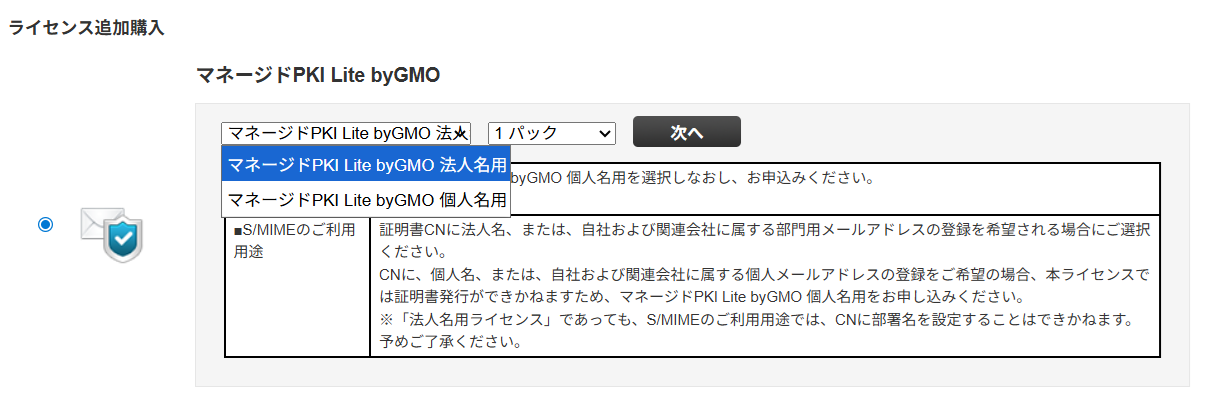
-
証明書年数を選択してください。キャンペーンコードやクーポンコードをお持ちであれば、そちらも入力してください。
技術担当者を設定する場合は、「技術担当者情報入力」をクリックし、次画面で必要事項を入力してください。技術担当者には「ライセンス発効のお知らせ」等の当該ライセンスに関するお知らせのメールが送付されます。 「次へ」をクリックして進みます。 -
次画面で決済方法に関する必要事項をご入力のうえ、ライセンスの購入手続きを完了してください。ライセンスは弊社でのお申し込み内容の確認完了後に発効いたします。確認には数営業日程度お時間をいただく場合がございますので、あらかじめご了承ください。
ライセンスのキャンセルについて
ライセンス有効開始日から7日以内にキャンセルのお手続きが完了した場合には、全額を返金いたします。
※銀行振込(後払い)をご選択の場合、お振込み後にご返金となった際の振込手数料はお客様負担となります。あらかじめご了承ください。
-
GSパネルにログインし、「マネージドPKI」タブ内左部メニューの「ライセンス購入履歴」をクリックしてください。
-
ライセンスIDなどご希望の条件を指定し、「検索」をクリックしてください。条件の指定を行わない場合、すべてのライセンスの購入履歴が表示されます。
-
ライセンス一覧が表示されますので、該当のライセンスの「編集」ボタンをクリックしてください。
-
ライセンスの詳細画面が表示されます。画面一番下の「キャンセル申し込み」をクリックし画面に従ってキャンセルを完了してください。
※ライセンス有効開始日から7日を経過したお申し込みについては、キャンセル可能期間を過ぎているため、「キャンセル申し込み」ボタンは表示されず、キャンセルを行うことはできません。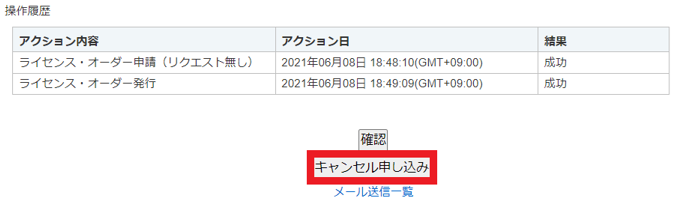
-
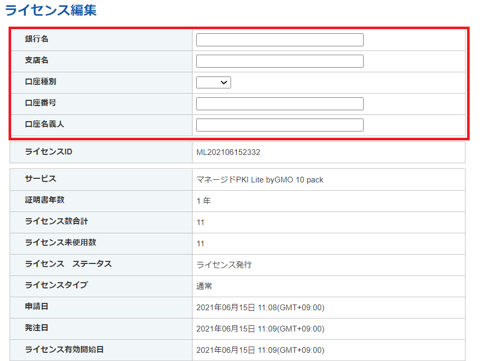
画面一番下の確認をクリックし、次の画面で内容を確認の上「完了」をクリックすると、キャンセル申し込みが完了となります。振込方法によって赤枠箇所が表示される場合はありますが、何も入力せずにお進みください。