- GMOグローバルサインサポート
- Atlasサポート情報
- ACME関連
- [Atlas][ACME]IIS + simple-acme(新規、自動更新)
本ページでは、Windows Server 2022のIIS10でsimple-acmeを利用したサーバ証明書のインストールおよび自動更新の手順をご紹介いたします。
1.simple-acmeのインストール方法
-
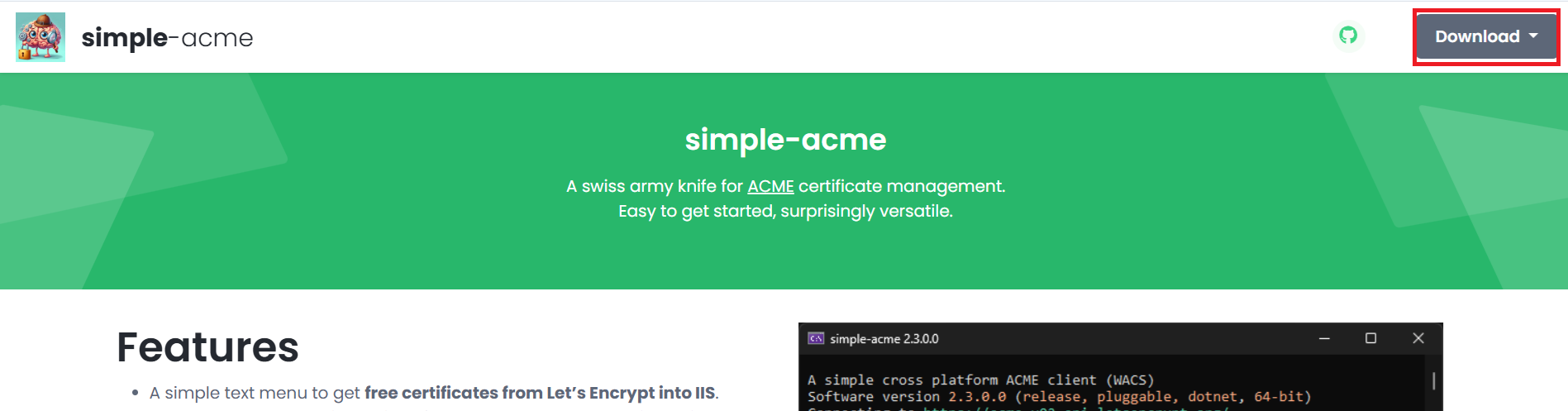
https://simple-acme.com/にアクセスし、画面右上の「Download」をクリックしご利用の環境にダウンロードします。
-
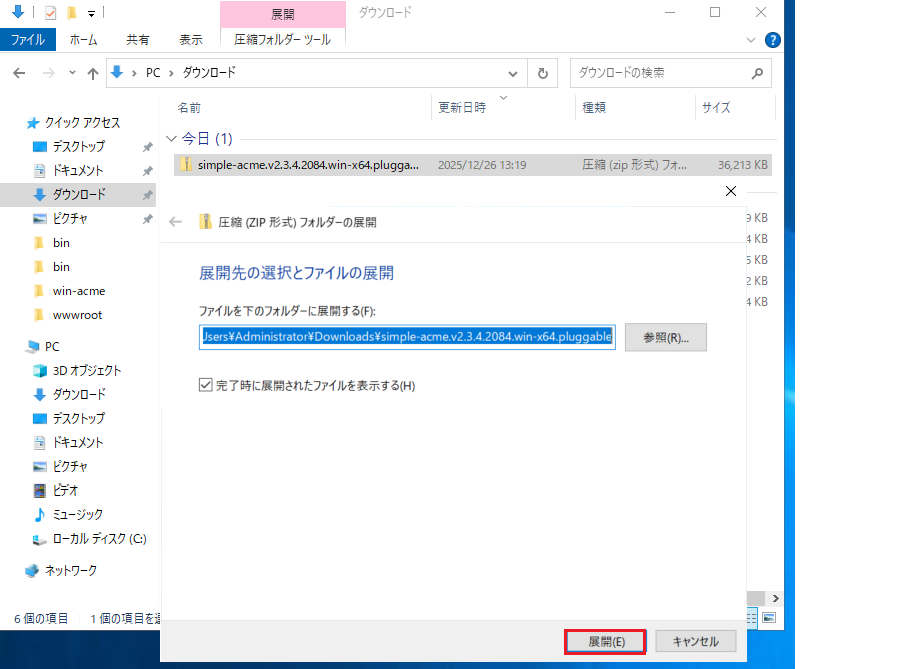
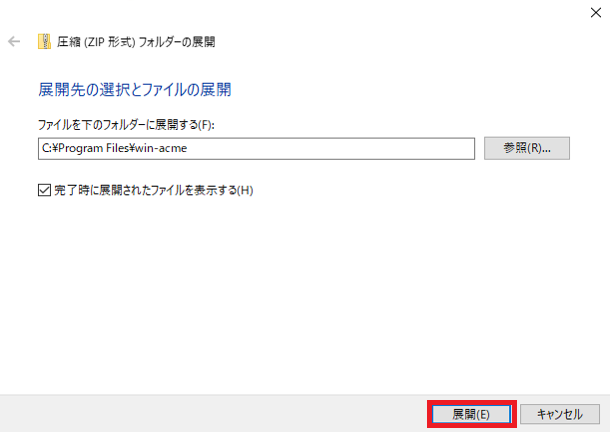
ダウンロードが完了したら、ダウンロードしたファイルを右クリックし「すべて展開」から任意のフォルダに展開してください。
-
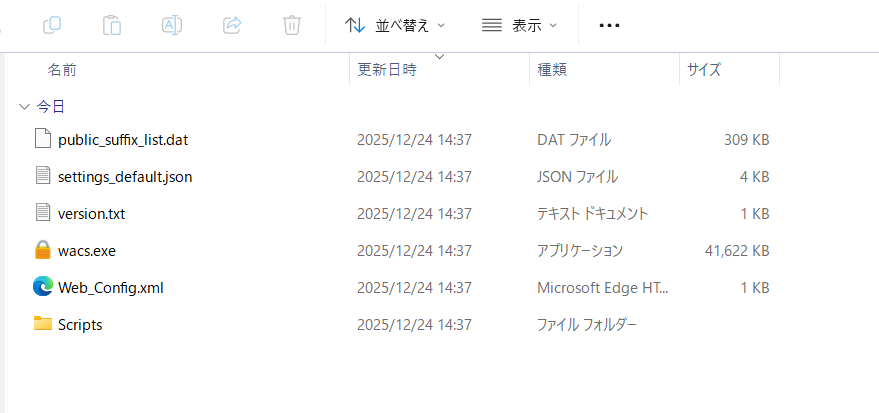
指定したフォルダに、ファイルが展開されます。
-
展開されたフォルダ内のファイル「settings_default(.json)」をテキスト形式で開き、以下の項目のURLを下記指定のURLに編集し保存してください。
https://emea.acme.atlas.globalsign.com/directory
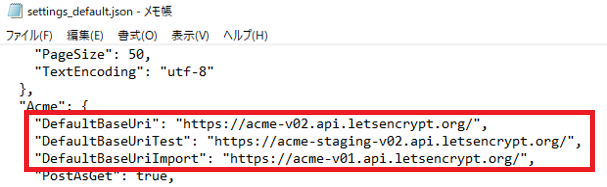
 "Acme": {
    "DefaultBaseUri": "https://acme-v02.api.letsencrypt.org/",
    "DefaultBaseUriTest": "https://acme-staging-v02.api.letsencrypt.org/",
    "DefaultBaseUriImport": "https://acme-v01.api.letsencrypt.org/",
下記のように変更します。
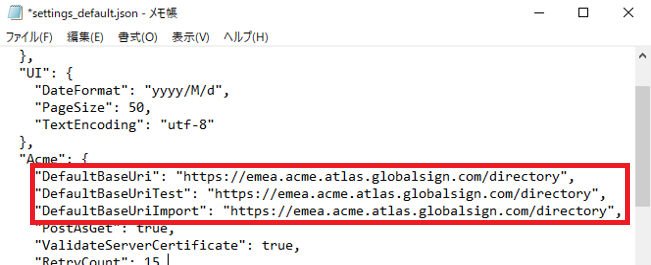
 "Acme": {
 "DefaultBaseUri": "https://emea.acme.atlas.globalsign.com/directory",
    "DefaultBaseUriTest": "https://emea.acme.atlas.globalsign.com/directory",
    "DefaultBaseUriImport": "https://emea.acme.atlas.globalsign.com/directory",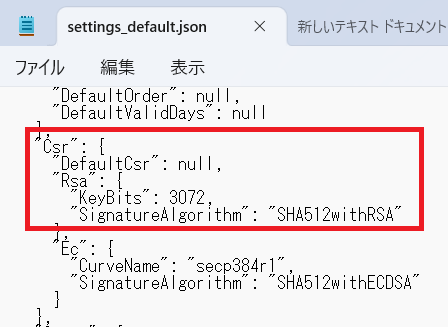
"""Csr"": {
  ""DefaultCsr"": null,
  ""Rsa"": {
  ""KeyBits"": 3072,
  ""SignatureAlgorithm"": ""SHA512withRSA"""
下記のように変更します。
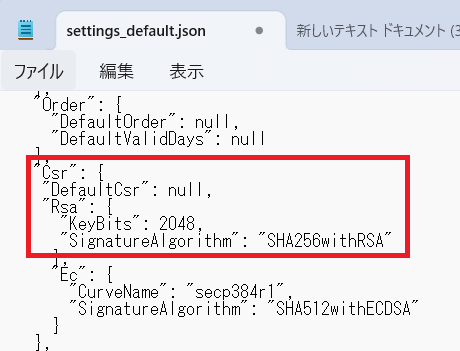
 """Csr"": {
  ""DefaultCsr"": null,
  ""Rsa"": {
   ""KeyBits"": 2048,
   ""SignatureAlgorithm"": ""SHA256withRSA"""
2.証明書の発行とバインド
-
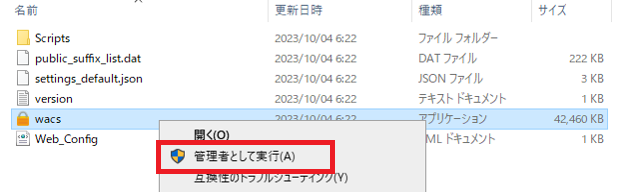
展開したフォルダ内にある「wacs.exe」を右クリックし「管理者として実行」をクリックします。
-
WindowsのSmartScreenが表示されますので、「実行」ボタンをクリックします。
※動作や安全性を保証するものではございません。ご理解のうえご利用ください。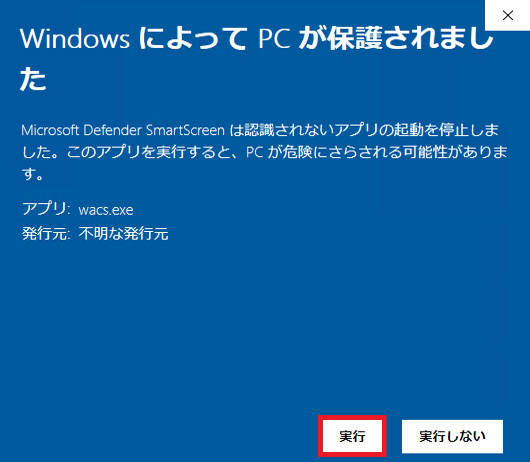
-
simple-acmeを実行するコマンドプロンプトウィンドウが表示されます。
※実際の内容は画像と一部異なる場合があります。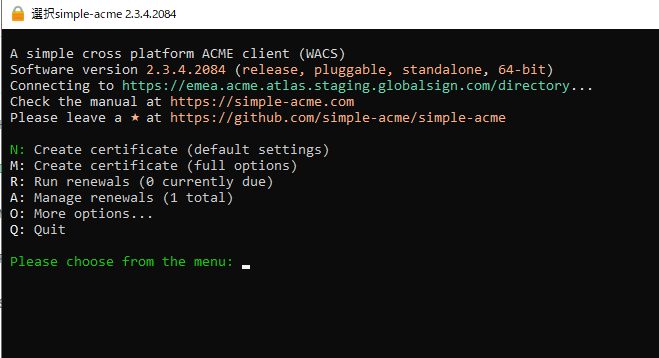
※初回起動時はsimple-acmeでの証明書未発行の為、renewal系のメニューはグレーアウトしています。
-
以下メニューが表示されますので、新規作成の値「n(N)」を入力し「Enter」キーを押下します。
 N: Create certificate (default settings)
 M: Create certificate (full options)
 R: Run renewals (0 currently due)
 A: Manage renewals (1 total)
 O: More options...
 Q: Quit
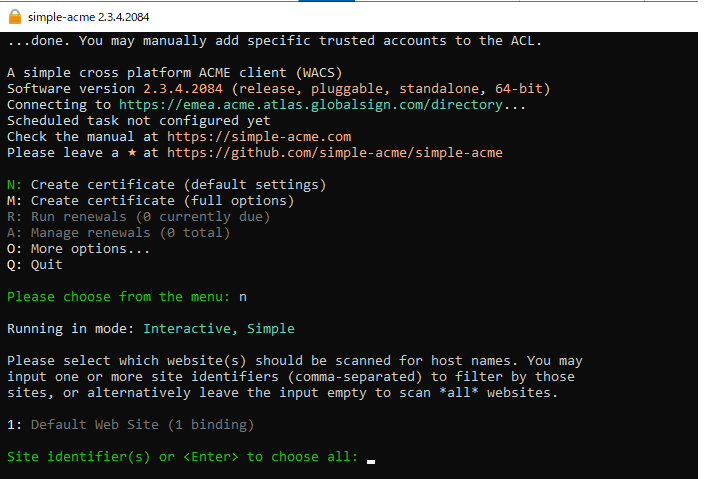
-
ウェブサイト(ホスト)をスキャンし自動選択されるため、そのまま「Enter」キーを押下します。
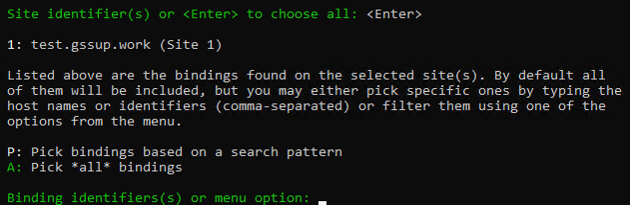
-
IIS上で割り当てているホスト名が自動的に選択されるため、「y(Y)」を入力し「Enter」キーを押下します。 ※複数のホスト名が存在する場合、証明書を割り当てたい数字を選択してください。
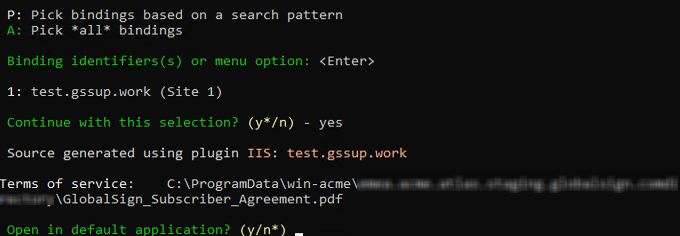
-
「Globalsign_Subscriber_Agreement(利用約款)」を確認し、同意をする必要があるため、下記どちらも「y(Y)」を入力してください。

 Open in default application? (y/n*) - yes
 Do you agree with the terms? (y*/n) - yes
※自動的にブラウザが立ち上がり、利用約款が表示されます。
-
利用約款への同意後、「Key identifier」と「key(base64url encoded)」が求められるため、下記手順にてatlasポータルから取得した[KeyID]と[ACME MAC]を入力してください。
「Key identifier」= [KeyID]
「key(base64url encoded)」=[ACME MAC]
API-KEYとACMEMACの取得方法
API Credentialsの取得方法について ACME MACの取得方法について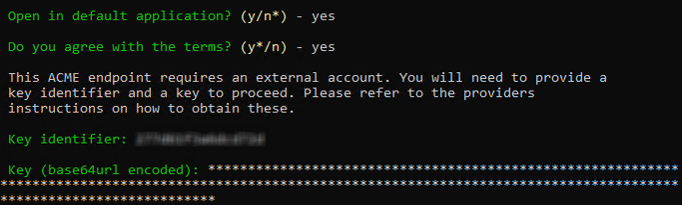
-
各key情報の入力後、正常にインストールされたレスポンスが表示されれば完了です。
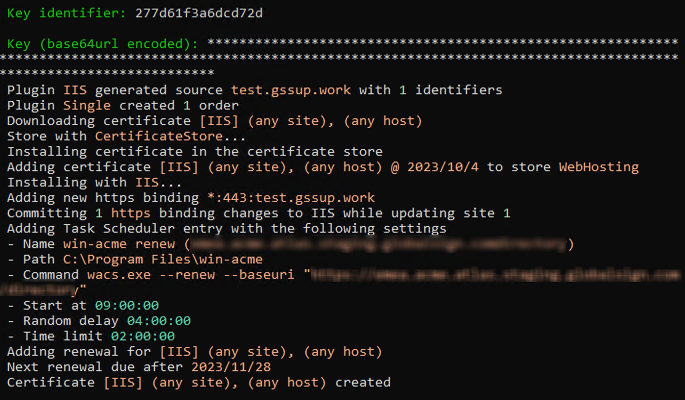
-
IISマネージャーからバインドやタスクスケジューラーの設定が行われているかご確認ください。
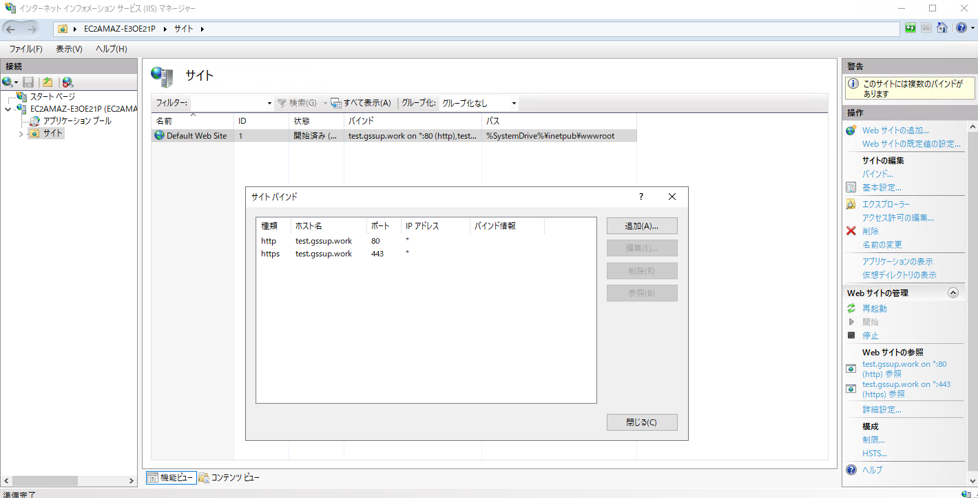
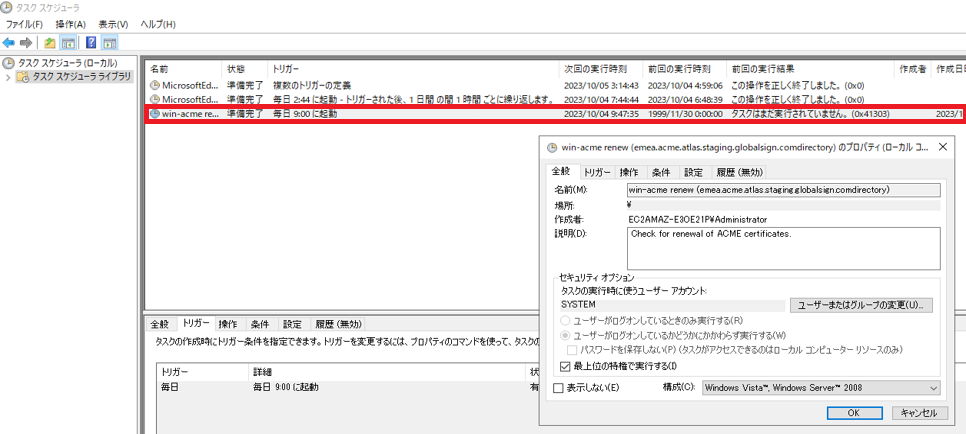
※自動更新はデフォルトでは"毎日""9時"の設定となっているため、任意の日時にご設定ください。
FAQ
- Q. 証明書の発行時にエラーが発生します。
- 以下をご確認ください。
・サーバにホスト名やグローバルIPアドレスが割り振られているか。
原因がご不明の場合は、エラー時のレスポンスを添付のうえ、サポート窓口にお問合せください。 - Q. [Error requesting certificate]というエラーが表示され、証明書が発行できません。
- 一度紐づけた各Key情報を削除し、証明書のリクエストをやり直してください。

simple-acmeに紐づいた各Key情報の保管場所について
デフォルト保管場所
C:\ProgramData\simple-acme\emea.acme.atlas.globalsign.comdirectory以下のファイルを削除することで、登録済みのKey情報を削除できます。
・Registration_v2
・Signer_v2
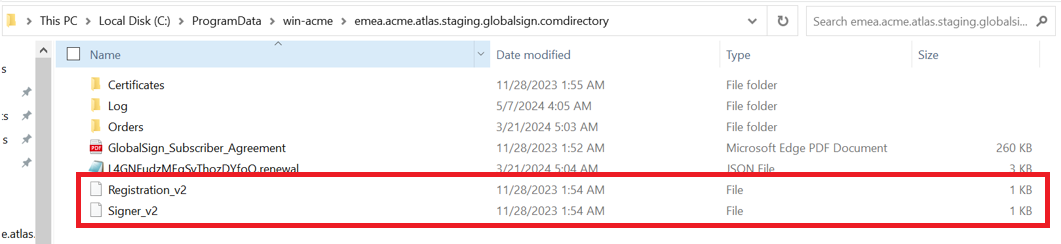
手動更新
緊急で証明書の入れ替えや、万が一自動更新が行われない場合には手動更新をご利用ください。
※大量の証明書発行が継続して行われた場合、サーバー側で申請を制限する場合があります。
-
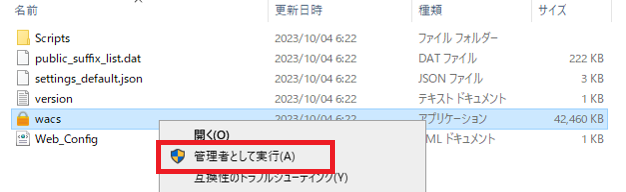
「wacs.exe」を右クリックし「管理者として実行」をクリックします。
-
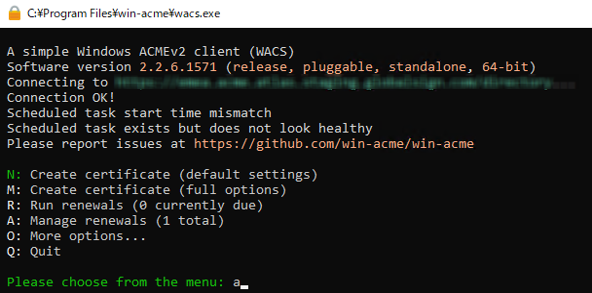
更新「R: Run renewals (0 currently due)」メニューの「a(A)」を入力し「Enter」キーを押下します。
-
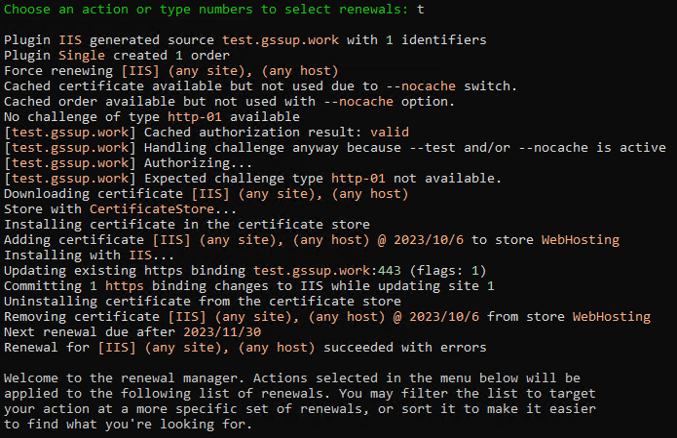
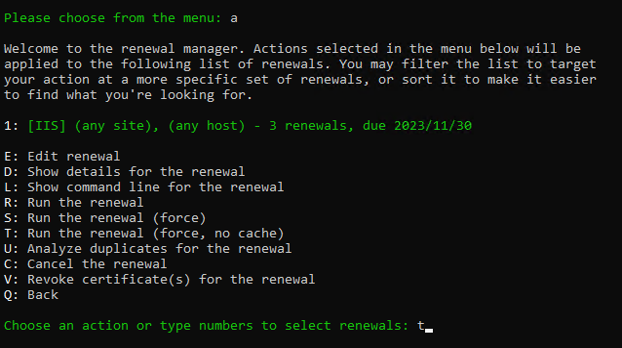
続いて表示されたメニューの「 T: Run the renewal (force, no cache)」を実行するため「t(T)」を入力し「Enter」キーを押下します。
-
「Renewal for [IIS] (any site), (any host) succeeded」のレスポンスが表示されれば成功です。
※「succeeded with errors」のように一部エラーが発生する場合もありますが、証明書のご利用に影響はありません。